 vidsticker
Как сделать стикер в Telegram: из фото, видео, GIF и кружка
Свой стикер в Telegram можно сделать за минуту — из фото, видео, GIF, кружка или Live Photo. Не нужны ни программы, ни файлы нужного формата: бот @vidsticker_bot или редактор на сайте сами подгонят размер, вырежут фон, если нужно, и положат стикер в твой стикерпак. Ниже — все способы по шагам.
Три способа — выбери удобный
| Способ | Когда удобнее |
|---|---|
| Бот @vidsticker_bot | Быстрее всего: прислал фото или видео в чат — получил стикер. Пожелания пишутся в подписи, остальное — кнопками под стикером. |
| Редактор на сайте | Когда хочется точнее: кадрировать рамкой, выбрать момент на ленте кадров, добавить надпись. Работает в браузере на телефоне и компьютере. |
| Мини-приложение в Telegram | Тот же редактор, но внутри Telegram: кнопка «Редактор» в чате с ботом. Готовый стикер добавляется в пак одной кнопкой. |
Все три способа бесплатные, без подписок на каналы и рекламы, и складывают стикеры в один и тот же твой пак.
Как сделать стикер через бота
- Открой @vidsticker_bot и нажми «Старт».
- Пришли фото, видео, GIF, кружок или Live Photo — как обычное сообщение, через скрепку 📎. Можно и ссылку на ролик с YouTube, TikTok, VK Видео или Rutube.
- Если хочется, допиши подпись: «без фона», «круг», «маятник», «с 0:05», эмодзи для стикера — например 🔥. Слова можно сочетать.
- Через 10–30 секунд бот пришлёт стикер и ссылку на твой пак. Под стикером — кнопки: вырезать фон, эффект, форма,
сдвинуть момент, сделать эмодзи или кружок. Нажатие пересобирает стикер и заменяет его в паке.
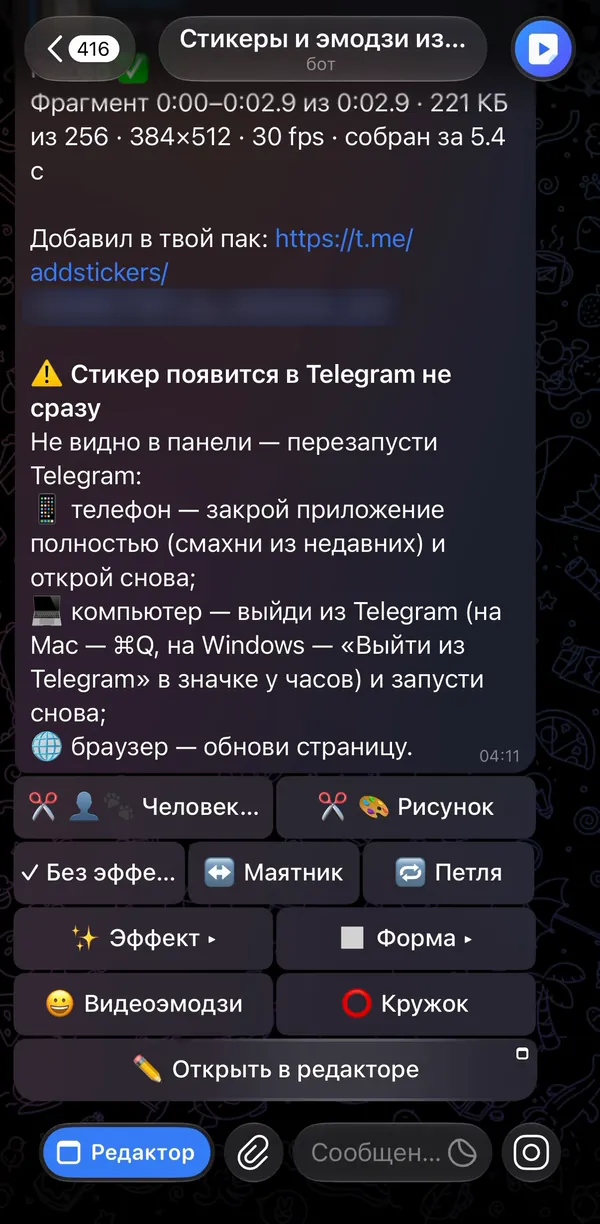
Ответ бота: ссылка на пак и кнопки под стикером - Первый стикер заводит пак: открой ссылку из сообщения бота и нажми «Добавить стикеры». Дальше новые стикеры будут появляться в нём сами.
Как сделать стикер на сайте
- Открой vidsticker.ru и нажми «Перетащи видео, GIF или фото» — или перетащи файл в окно.
- Для видео выбери момент: перетащи окно на ленте кадров. Стикер длится до 3 секунд.
- По вкладкам: «Кадр» — форма и рамка, «Время» — скорость и эффект, «Текст» — надпись, «Фон» — вырезать фон.
- Нажми «Сделать стикер». Готовый можно скачать или — если вошёл через Telegram — добавить в пак кнопкой.
Из чего можно сделать стикер
- Фото — получится обычный (статичный) стикер, можно вырезать фон и сделать эмодзи. Стикер из фото
- Видео — анимированный стикер до 3 секунд: момент, скорость, эффекты. Анимированный стикер · Стикер из видео
- GIF — станет видеостикером; прозрачный GIF лучше присылать файлом, чтобы Telegram не убрал прозрачность. Стикер из GIF
- Кружок — получится круглый стикер с прозрачными углами: стикер из кружка. А из видео можно сделать и сам кружок — кружок из видео.
- Live Photo с iPhone и фото с движением с Android — живой стикер из всех трёх секунд. Стикер из Live Photo
- Ссылка на ролик — YouTube, TikTok, VK Видео, Rutube: бот возьмёт кусок до 3 минут с нужного момента. Стикер по ссылке
Фон, форма, надпись и эффекты
- Без фона. Нейросеть вырежет фон и оставит человека, животное или предмет; для мультиков и аниме — своя модель. Как вырезать фон
- Форма. Как есть, квадрат, скругление или круг — круглый стикер смотрится как наклейка.
- Надпись. Текст поверх стикера: шрифты, цвет, размер, сверху, в центре или снизу. Есть в редакторе на сайте. Стикер с надписью
- Эффекты. «Маятник» — вперёд и назад, «Петля» — бесшовный повтор, «Реверс» — задом наперёд.
- Скорость. «×2» и «×3» ускоряют видео: в 3 секунды стикера помещается 6 или 9 секунд ролика. Стикер длиннее 3 секунд
- Эмодзи. Из того же видео или фото — эмодзи 100×100 в отдельный пак эмодзи. Свои эмодзи · Эмодзи из фото
Куда попадает стикер
В твой личный стикерпак — бот заводит его сам на первый стикер. Можно завести и несколько своих паков — «Семья», «Для
работы» — командой /newpack Название, а командой /packs выбрать, куда класть новые стикеры. Подробнее о
паках — в статье как создать стикерпак.
Новый стикер появляется в панели Telegram не сразу — приложение показывает паки из кэша. Не видно — перезапусти Telegram: на телефоне закрой его полностью и открой снова, на компьютере выйди и запусти заново. Почему стикер не появляется
На телефоне и на компьютере
- iPhone и Android. Проще всего — бот: фото или видео из галереи, как обычное сообщение. Live Photo отправляй с включённым Live. На сайте с телефона фото уменьшается перед загрузкой — грузится быстро. Подробно — на iPhone и на Android.
- Компьютер. Бот в Telegram Desktop или Telegram Web, либо редактор на сайте — файл можно просто перетащить в окно.
Требования Telegram к стикерам
Если делать стикер вручную, его нужно подогнать под правила Telegram. Бот и сайт делают это сами:
- Видеостикер: WEBM с кодеком VP9, одна сторона ровно 512 px, до 3 секунд, до 30 кадров в секунду, до 256 КБ, без звука.
- Обычный стикер: PNG или WEBP, одна сторона ровно 512 px, до 512 КБ; прозрачный фон — по желанию.
- Эмодзи: ровно 100×100 px.
Вопросы и ответы
Это бесплатно?
Да. Стикеры, эмодзи и кружки бот и сайт делают бесплатно, без подписок на каналы и рекламы.
Нужен ли Telegram Premium?
Нет. Видеостикеры и свои паки доступны всем. Premium нужен только чтобы отправлять свои эмодзи в сообщениях — сделать их можно и без него.
Как сделать стикер на iPhone?
Пришли фото, видео или Live Photo боту @vidsticker_bot через скрепку — он пришлёт готовый стикер. Live Photo отправляй с включённым Live, тогда стикер будет двигаться. Стикер на iPhone
Как сделать стикер на Android?
Так же: открой @vidsticker_bot, пришли фото или видео из галереи. Или открой vidsticker.ru в браузере и загрузи файл там. Стикер на Android
Можно ли сделать стикер без фона?
Да. Напиши в подписи «без фона» или нажми под стикером кнопку вырезания фона — нейросеть оставит только героя.
Сколько стикеров можно добавить в пак?
До 120 стикеров в одном паке — это лимит Telegram. Когда пак заполнится, заведи новый: /newpack в чате с ботом.
Почему стикер не появился в Telegram?
Telegram показывает паки из кэша. Перезапусти приложение: на телефоне закрой его полностью и открой снова, в браузере обнови страницу.