 vidsticker
Как сделать стикер в WhatsApp
В WhatsApp есть свой редактор стикеров: он превращает в стикер любую картинку. Но вырезать фон руками в нём долго, а обводки и красивых подписей нет совсем. Поэтому проще подготовить картинку заранее — в браузере, за минуту, — а в WhatsApp только отправить её стикером. Ниже — всё по шагам: как сделать картинку в нашем редакторе и превратить её в стикер на телефоне и на компьютере.
Что нужно знать заранее
- Свои стикеры в WhatsApp — неподвижные. Редактор WhatsApp берёт из анимированной картинки только первый кадр: мы проверили и GIF, и анимированный WEBP. Поэтому из видео здесь выбирают один удачный кадр.
- Стикер — квадрат 512×512. Прозрачный фон сохраняется: в чате видно только героя, без белого прямоугольника.
- Ничего устанавливать не нужно. Картинку делаем в браузере, стикер — в самом WhatsApp на Android, iPhone или компьютере.
Шаг 1. Подготовь картинку
- Открой vidsticker.ru/whatsapp — редактор стикеров для WhatsApp. Он работает в браузере на телефоне и компьютере, регистрироваться не нужно.
- Загрузи фото. Если удачный момент есть только на видео — загрузи видео и выбери кадр на ленте: кнопки «Кадр назад» и «Кадр вперёд» сдвигают ровно на один кадр.
- На вкладке «Фон» выбери «Люди, животные и предметы» или «Рисунки и аниме» — фон станет прозрачным.
- По желанию — обводка на вкладке «Стиль» (белая — как у стикеров, которые делают в самом WhatsApp), круг или скругление на вкладке «Кадр», подпись на вкладке «Текст».
- Нажми «Сделать стикер», затем «Скачать PNG для WhatsApp». Повтори для каждого стикера.
Шаг 2. Сделай стикер в WhatsApp
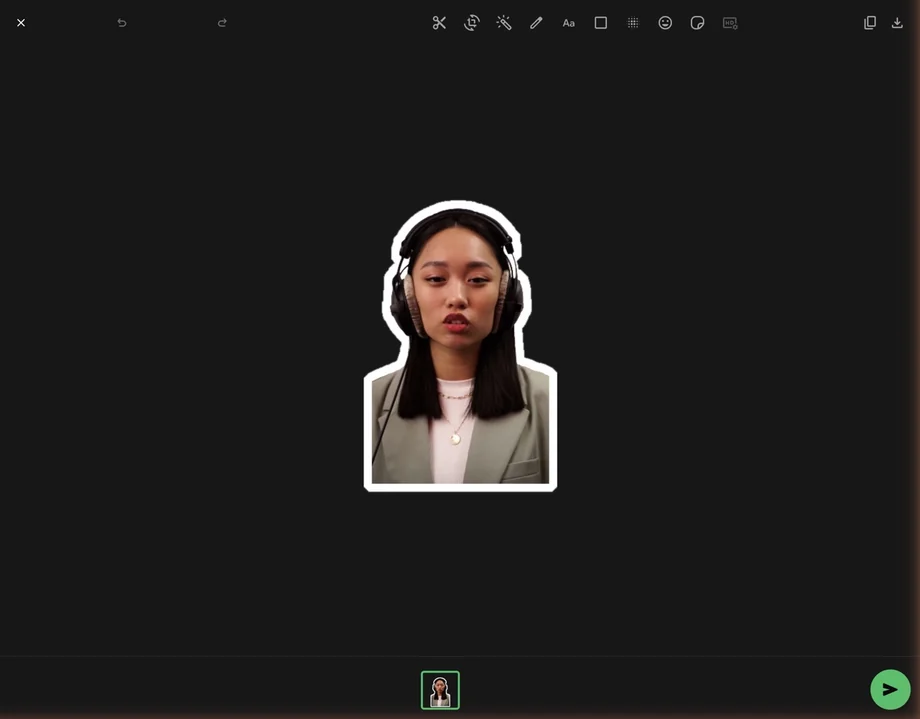
На телефоне. Открой любой чат, нажми на значок стикеров рядом с полем ввода и выбери «Создать». WhatsApp откроет галерею — выбери скачанную картинку. В редакторе стикеров фон уже прозрачный, так что сразу нажимай «Отправить».
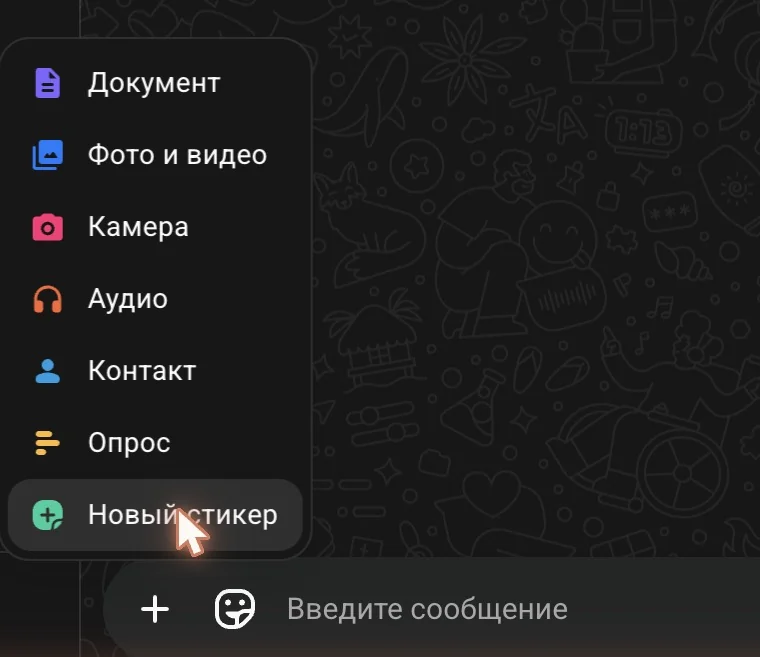
На компьютере (WhatsApp Web и приложение): в чате нажми «+» → «Новый стикер» и выбери скачанный PNG — или открой панель стикеров и нажми «Создать».
Не отправляй картинку через «Фото и видео»: так она уйдёт обычным снимком, а прозрачный фон станет белым.
Шаг 3. Добавь стикер в «Избранное»
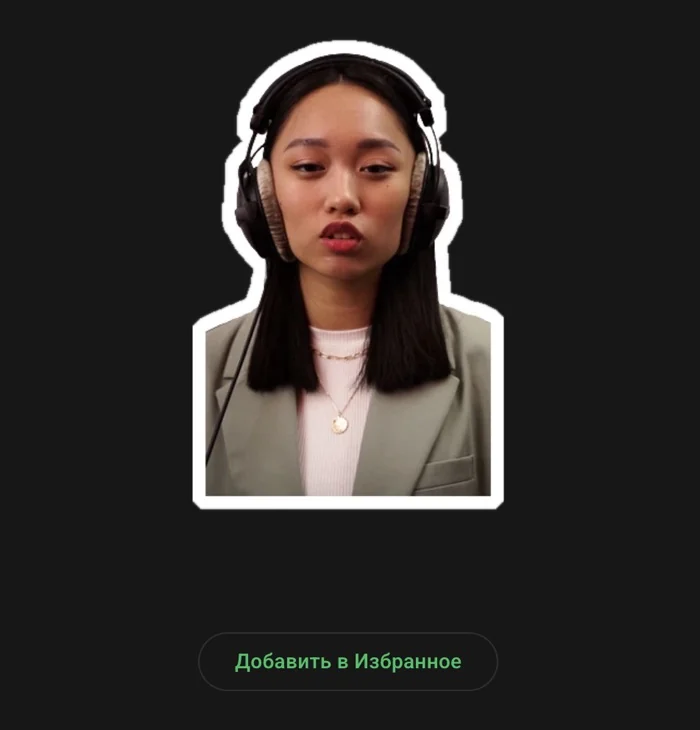
Отправленный стикер виден в чате. Чтобы он был под рукой во всех чатах, нажми на него и выбери «Добавить в Избранное» — он появится в панели стикеров, в разделе «Избранное».

Как сделать стикеры заметнее
- Обводка. Белая обводка отделяет героя от любого фона чата — и светлого, и тёмного. Толщину и цвет выбирают на вкладке «Стиль».
- Крупно. Стикер маленький, поэтому лучше всего смотрятся лицо крупным планом и питомец целиком. Лишнее обрежь кнопкой «Кадрировать» на вкладке «Кадр».
- Подпись. Пара слов на стикере — «Привет!», «Ура», «Ну и ну» — делает его понятным без переписки.
- Фильтр и подложка. На вкладке «Стиль» есть фильтры — комикс, карандаш, пиксели, ч/б, — а на вкладке «Фон» — цветная подложка под героем.
Вопросы и ответы
Можно сделать в WhatsApp анимированный стикер из видео?
Своим редактором WhatsApp — нет: из анимированной картинки он делает неподвижный стикер. Живые стикеры добавляют только отдельные приложения на телефоне. Живые стикеры из видео мы делаем для Telegram и Discord.
Почему стикер получился на белом фоне?
Картинку отправили через «Фото и видео» — так она уходит обычным снимком. Отправь её через значок стикеров → «Создать» (на компьютере — «+» → «Новый стикер»).
Как убрать фон с фото для стикера?
На вкладке «Фон» выбери «Люди, животные и предметы» или «Рисунки и аниме» — останется только герой, а фон станет прозрачным. Для однотонного фона есть режим «Однотонный фон».
Можно сделать всё на телефоне?
Да: картинку — здесь, в браузере телефона, а стикер — в WhatsApp на Android или iPhone.
Где потом найти свой стикер?
В панели стикеров, в разделе «Избранное», — если добавил его туда. Иначе — в чате, куда отправил.
Это бесплатно?
Да: картинки для стикеров здесь делаются бесплатно, регистрация не нужна.
Сервис не связан с WhatsApp.